












Bài viết nổi bật

Tuổi Tân Mão 2011 hợp màu gì? Màu sắc may mắn của Tân Mão 2011

200+ Hình nền con Cọp, con Cọp 3D cho điện thoại
Tuổi Quý Mão 2023 sao gì? Vận hạn của tuổi Quý Mão 2023

Tổn thương bằng số trong tiếng Trung

Cây phong thủy hợp với tuổi Nhâm Tuất 1982? Con số may mắn của tuổi Nhâm Tuất 1982

Năm hạn, năm tam tai của tuổi Tân Hợi 1971? Cách giải hạn

Tại sao không có ai chơi với mình

2411 là gì? Ý nghĩa của con số 2411 là gì trong tình yêu?
Tâm sự

Dấu hiệu bạn là một người rất quan trọng với chàng
Đàn ông khi yêu sẽ không sử dụng quá nhiều những lời nói hoa mĩ, những lời nói ngọt ngào, mà họ thường thực hiện bằng những hành động cụ thể. Dưới đây là những dấu hiệu bạn rất quan trọng với chàng mà Tin nhanh Plus muốn chia sẻ đến bạn! Dấu hiệu bạn rất quan trọng với chàng Trong tình yêu, sự quan tâm là điều quan trọng nhất để duy trì một mối quan hệ, không phải là những lời nói đường mật, hoa mĩ để thể hiện tình yêu, những lời nói đường mật chỉ có trong "truyện ngôn tình", thực tế thường không có thật. Dấu hiệu bạn rất quan trọng với chàng Do đó, không phải cứ chàng nói những lời đường mật mới là dấu hiệu bạn rất quan trọng với chàng, mà khi yêu thật lòng chàng sẽ làm bằng những hành động cụ thể. Dưới đây là tổng hợp một số dấu hiệu bạn là một người quan trọng với chàng! 1. Anh ấy dành nhiều sự quan tâm mỗi ngày đến bạn Khi yêu nhiệm vụ của đàn ông là phải quan tâm, bảo vệ người mình yêu, nếu như anh ấy quan tâm đến bạn mỗi ngày thì đó là dấu hiệu bạn rất quan trọ






Hình ảnh























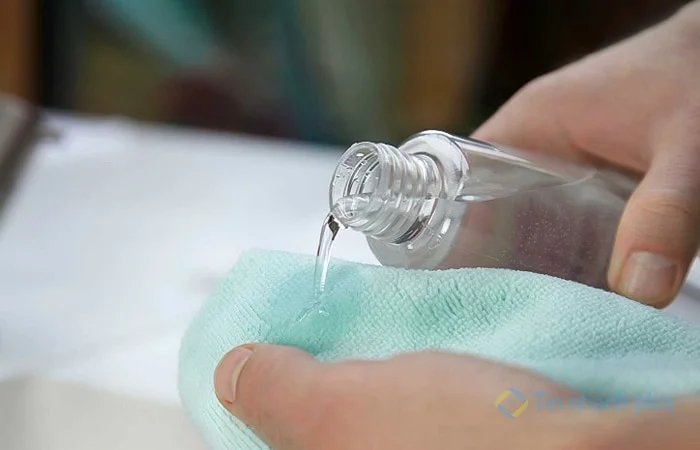
Hít phải mùi thuốc tẩy phải làm sao
Bạn đang cảm thấy lo lắng khi đã hít phải mùi thuốc tẩy, hít phải mùi thuốc tẩy phải làm sao?. Đừng lo, hôm nay Tin nhanh Plus sẽ giúp bạn khắc phục khi lỡ hít phải mùi thuốc tẩy. Hít phải mùi thuốc tẩy phải làm sao Trong thuốc tẩy có chứa rất nhiều hóa chất độc hại, cụ thể trong thuốc tẩy có chứa atri hypochlorite (NaOCl), natri hydroxit (NaOH), hydrogen peroxide (H2O2) và calcium hypochlorite(Ca(ClO)2). Đây là những loại chất hóa học có tính độc hại rất cao. Thuốc tẩy giúp tẩy sạch quần áo, tẩy sạch những vết bẩn cứng đầu nhất, vì thế mức độ ăn mon của thuốc tẩy được đánh giá khá cao, nếu trường hợp ăn, hoặc uống phải thuốc tẩy có thể gây ra ngộ độc, chết người. Vậy hít phải mùi thuốc tẩy phải làm sao?. Trong quá trình sử dụng thuốc tẩy, nếu như bạn quên không đeo khẩu trang, không mặc đồ bảo hộ, đưa thuốc tẩy lại gần mặt thì rất dễ hít phải mùi thuốc tẩy, việc hít phải mùi thuốc tẩy có thể sẽ gây ra nguy hiểm cho con người. Hít phải mùi thuốc tẩy phải làm sao Nhữn